Blog do Project - Tudo que você queria saber sobre Microsoft Project

Dicas da Prova 70-178 – Microsoft Project 2010

[ad]
Este final de semana realizei a prova 70-178 de Project Professional 2010 (Microsoft Project 2010, Managing Projects) em português, a tradução ficou excelente, estudei no Project Professional em português e estava com medo de algumas traduções não estarem iguais no Project, mas quando iniciei a prova tive um alivio, foi bem tranqüilo.

Vou deixar algumas dicas do que se deve estudar para a prova.

  • Como criar novos cronogramas através de uma lista do Excel, Word, listas recebidas por email.
  • Sincronização com lista do Sharepoint.
  • Entender como funciona o agendamento manual, o que acontece quando inserimos tarefas manuais ou automáticas e seus vínculos.
  • Entender como funciona o Inspetor de Tarefas e o Organizador
  • Opções do Project.
    • Como alterar as datas para mostrar horas ou não.
    • Configurações da pagina para impressão.
    • Agrupamentos, filtros e realce.
    • Formatação
    • Calcular vários caminhos críticos
    • Linhas de base
      • Entender como funcionam as opções para salvar a linha de base e qual o seu resultado no cronograma.
    • Informações do projeto.
  • Estudar bastante sobre recursos foi a maior parte da prova.
    • Planejador de equipe.
    • Tipos de recurso, como atribuir/substituir sem perder os valores já inseridos no cronograma.
    • Inspetor de tarefas como usar e quando usar.
    • Taxas de recurso.
    • Unidades de Atribuição/Pico.
    • Calendário do recurso.

Quem pretende fazer mais de uma prova, comprem os pacotes promocionais da Microsoft, aproveite para comprar no preço antigo, a partir de julho os preços iram aumentar.

Acesse http://www.microsoft.com/learning/career/en/us/career-offer.aspx e escolha o que melhor te atender.

Assim que fizer a prova 70-177 de Project Server posto com as dicas. Abraços


Este artigo foi escrito pelo Diego Pereira, caso você queira um artigo publicado ou um artigo sobre um tema, mande para nós.

Quer entender a base de relatórios do Project Server?

Esta usando ou implantando o Microsoft Project Server 2010 na sua empresa?

Se já esta implantado, o próximo passo é criar Relatórios, mas para isso é interessante conhecer a base de relatórios ou RDB (Reporting Database).

Um pouco de história

No Project Server 2003, só havia um banco de dados. Por causa disso, algumas vezes tínhamos problemas de performance seja porque estávamos executando um relatório pesado ou algum processo do Project Server esta consumindo a base e de quebra, degradava o desempenho de toda solução.

Com o Project Server 2007 e depois o Project Server 2010, houve uma separação de bases. O que era antes uma base apenas, se transformou em quatro. Esta separação permitiu que a base de relatório seja movida para um servidor separado, resolvendo assim o problema de desempenho, caso ele venha a ocorrer.

As 4 bases são:

  • Draft

(Racunho, base aonde os dados de projetos salvos são armazenados)

  • Published

(Publicado, base aonde os dados de projetos publicados são armazenados)

  • Archive

(Arquivo, base aonde os dados de projetos arquivados são armazenados)

  • Reporting

(Relatório, base aonde os dados de projetos arquivados são armazenados)


Banco de dados “Reporting”:

O banco de dados de relatórios é usado como área de transferência para a criação do banco de dados OLAP e fornece os dados de projetos em um formato mais fácil de consulta.

Segue um diagrama com as principais entidades:

image


Princípio PTAR

O princípio PTAR (Projeto – Tarefa – Atribuição – Recurso) é fundamental na ferramenta Project e consequentemente, no Project Server também. Ele funciona da seguinte forma:

Vídeo ensinando o que é uma atribuição.

Sabendo o que significa cada uma das letras, vou detalhar um pouco de cada uma delas:

Projeto

A entidade de projeto contém as informações relacionadas a projetos. Essas informações podem ser:

  • Campos personalizados
  • Datas:
    • Início
    • Término
    • Início da Linha de base
    • Término da Linha de base
    • Início Real
    • Término Real
  • Trabalho:
    • Trabalho
    • Trabalho da Linha de Base
    • Trabalho Real
  • Custo:
    • Custo
    • Custo da Linha de Base
    • Custo Real

A principal visão de projeto é a: MSP_EPMProject_UserView

Tarefa

A entidade de tarefa contém as informações relacionadas as tarefas. Essas informações podem ser:

  • Campos personalizados de tarefas
  • Datas:
    • Início
    • Término
    • Início da Linha de base
    • Término da Linha de base
    • Início Real
    • Término Real
  • Trabalho:
    • Trabalho
    • Trabalho da Linha de Base
    • Trabalho Real
  • Custo:
    • Custo
    • Custo da Linha de Base
    • Custo Real
  • E características

Características de tarefas podem ser, se ela é crítica, se é um marco, etc.

A principal visão é a: MSP_EPMTask_UserView

Atribuição

A entidade de atribuição contém as informações relacionadas as atribuições. Essas informações podem ser:

  • Projeto
  • Recurso
  • Tarefa
  • Campos personalizados
  • Datas:
    • Início
    • Término
    • Início da Linha de base
    • Término da Linha de base
    • Início Real
    • Término Real
  • Trabalho:
    • Trabalho
    • Trabalho da Linha de Base
    • Trabalho Real
  • Custo:
    • Custo
    • Custo da Linha de Base
    • Custo Real

A principal visão é a: MSP_EPMAssignment_UserView

Recurso

A entidade de recurso contém as informações relacionadas a recursos. Essas informações podem ser:

  • Campos personalizados de recursos
  • Tipo de recurso
  • Taxas de custo
  • E características

Características de recurso podem ser: se ele é genérico, quem é seu gerente de quadro de horários, se ele pode ser nivelado, etc.

A principal visão é a: MSP_EPMResource_UserView


Para um detalhamento maior, consulte o SDK do Project. Nele tem o schema de toda a base de dados de Reporting, incluindo todas as tabelas, views, etc. (Arquivo: pj14_ReportingDB.chm)


Espero ter ajudado!

Boa semana a todos…

Abraços,

André Xavier

Project Server 2010: Como alterar campos personalizados de vários projetos simultaneamente

Aproveitando o post anterior sobre os Solution Starters, decidi testar o Bulk Edit Tool.

Desde que comecei a prestar consultoria no Project Server, os clientes sempre me pedem uma forma fácil de editar um ou vários campos personalizados de vários projetos ao mesmo tempo e de forma rápida.

Até então eu sugeria uma “gambiarra”, criava um projeto em branco no Project, incluia os projetos que eu queria alterar os valores dos campos, mostrava o campo na tabela do Project e alterava os valores. Como eu disse, isso era uma “gambs”, mas funcionava!

Agora com o Bulk Edit Tool, temos uma forma limpa, gerenciada e melhor de tudo, GRATUITA!

Link para download:

http://archive.msdn.microsoft.com/P2010SolutionStarter


Demonstração

Após seguir os passos do documento de instalação, um novo botão na Ribbon irá aparecer na Central de Projetos:

BulkEdit - 01

Ao clicar no botão, você será direcionado para a página do Bulk Edit e será solicitado os campos personalizados e os filtros que deseja realizar:

BulkEdit - 02

BulkEdit - 03

Feito isso, a lista de projetos de acordo com seu filtro irá aparecer:

BulkEdit - 04

Com isso, basta selecionar os projetos que deseja mudar:

BulkEdit - 05

e os valores novos para cada campo:

BulkEdit - 06

Feito isso, basta clicar no botão salvar.

Espero ter ajudado!

Abraços,

André Xavier

Project Server 2010: Conhecendo os Solution Starters

Esta disponível no MSDN, de forma gratuita, várias soluções para ajudarem uma implantação de Project Server 2010 mais rápida.

Todos os Solution Starters mencionados estão disponíveis para download gratuito – incluindo o pacote de implantação, código fonte, documentação e webcasts.

  • Demand Management Export & Import Tool (construído em 29/5/2010)
    • Exemplo de como um parceiro pode exportar e pacote EPTs e todos as entidades associadas (Stages, Phases, PDPs, CFs, etc) para que os clientes possam importar como um feature do SharePoint.
  • Bulk Edit Tool (construída em 18/5/2010)
    • Ferramenta para editar campos personalizados de vários projetos simultaneamente.
  • Bulk Import Tool (SharePoint To Project Importer) (construído 22/04/2011)
    • Ferramenta para importar projetos de uma lista do SharePoint.
  • Dynamic Workflow (construído 26/04/2011)
    • Crie dinamicamente um workflow linear com base nas fases.
  • EPT Association Tool (construído em 11/2/2010)
    • Uma ferramenta que cria uma visão hierárquica intuitiva e unificada que permite que o usuário facilmente criar e manter EPTs, vendo todos os estágios individuais, PDPs e campos personalizados, tudo no mesmo lugar.
  • InfoPath Form Viewer Web Part (construído em 29/5/2010)
    • Visualizar e editar um formulário do InfoPath em um PDP.
  • Project Workspace List Viewer (construído em 29/5/2010)
    • Uma web part que permite aos usuários exibir e editar lista de espaço de trabalho do projeto.
  • Excel Project Cost Capture (construir 22/11/2010)
    • A web part exibe dados financeiros do projeto no Excel, permitindo que os dados a ser editado no Sharepoint.
  • Workflow Visualization Web Part (19/11/2010)
    • Uma web part que visualiza o fluxo de trabalho do projeto no PWA.
  • Report Builder Tool (construído em 13/12/2010)
    • Ferramenta para criar um relatório de excel com a conexão SQL já configurada.
  • Workspace Project Custom Field Web Part(27/12/2010)
    • Web part para exibir campos personalizados de projeto no espaço de trabalho do projeto.
  • Morphing Workflows (construído em 17/06/2010)
    • Mostra o forma como mover o projeto de um EPT de um para outro.
  • Three State Approval Workflow (construído em 20/06/2010)
    • Fluxo de trabalho com tarefas de aprovação que ter três Estados: "Aprovar", "Rejeitar" e "Inserir mais informações".
  • Programs (construído em 21/02/2010)
    • Permitir introduzir um conceito de programa"leve" para as gestão de demanda e otimização do portfólio no Project Server 2010, aproveitando o campo personalizado existente, tabela de pesquisa, fluxo de trabalho, manipulador de eventos do lado do servidor e infra-estrutura de relatório.
  • Portfolio Strategy Object Publish to RDB (construído em 13/12/2010)
    • Fornecem uma maneira para um usuário final acessar todos os dados de estratégia de portfólio (inclui drivers, priorizações, análises) via o RDB.


Link para baixar os solution starters:

http://archive.msdn.microsoft.com/P2010SolutionStarter


Webcasts relacionados

Foram realizados vários webcasts sobre eles, mostrando como implantá-los e até mesmo webcasts técnicos profundos nessa explicação passo a passo o código-fonte se você quer começar a construir em cima deles ou como modificá-los!

  • Webcast do MSDN: Projeto 2010 solução Starters (parte 1 de 2): Obtendo resultados rapidamente (nível 200)
    http://www.Microsoft.com/events/Series/EPM.aspx?tab=webcasts & seriesid = 51 e webcastid = 13339
  • Webcast do MSDN: Projeto 2010 solução Starters (parte 2 de 2): Obtendo resultados rapidamente (nível 200)
    http://www.Microsoft.com/events/Series/EPM.aspx?tab=webcasts & seriesid = 51 e webcastid = 13340
  • Webcast do MSDN: Projeto 2010 solução Starters detalhamento & código passo a passo (parte 1 de 4) (nível 400)
    http://www.Microsoft.com/events/Series/EPM.aspx?tab=webcasts & seriesid = 51 e webcastid = 13341
  • Webcast do MSDN: Projeto 2010 solução Starters detalhamento & código passo a passo (parte 2 de 4) (nível 400)
    http://www.Microsoft.com/events/Series/EPM.aspx?tab=webcasts & seriesid = 51 e webcastid = 13342
  • Webcast do MSDN: Projeto 2010 solução Starters detalhamento & código passo a passo (parte 3 de 4) (nível 400)
    http://www.Microsoft.com/events/Series/EPM.aspx?tab=webcasts & seriesid = 51 & webcastid = 13343
  • Webcast do MSDN: Projeto 2010 solução Starters detalhamento & código passo a passo (parte 4 de 4) (nível 400)http://www.Microsoft.com/events/Series/EPM.aspx?tab=webcasts & seriesid = 51 e webcastid = 13344

Project 2010: Sincronizando o Project com o SharePoint

Sua empresa possui Sharepoint (Qualquer versão! Isso mesmo, até a Foundation), ainda não possui o EPM, mas você deseja que mais pessoas vejam seu cronograma e até mesmo atualizem o status de cada tarefa?

Para um grupo pequeno de pessoas até um departamento, podemos pensar numa solução gratuita, mas ao mesmo tempo muito boa.

Uma das novidades do Project Professional 2010 é a possibilidade de você sincronizar o Project com o SharePoint. Esta sincronização pode ser feita de duas maneiras:

  1. Cria-se uma lista inicial no Sharepoint (se desejar envie para os membros da equipe e stakeholders para que adicionem mais atividades à lista). Então você pode sincronizar esta lista com o Project e adicionar mais atividades. Depois ao sincronizar as novas atividades aparecerão na lista do Sharepoint.
  2. Você criar o cronograma no Project e ele criar uma lista de tarefas no SharePoint que você deseja sincronizar. (se desejar envie para os membros da equipe e stakeholders para que adicionem mais atividades à lista). Ao sincronizar, as novas atividades aparecerão no Project.

Demonstração:


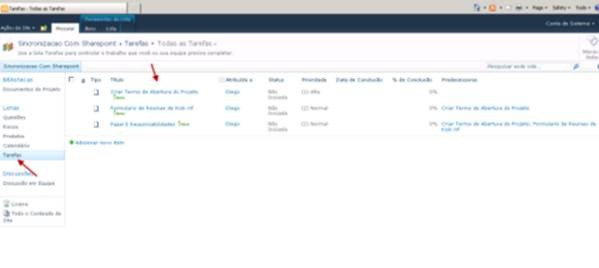
· Em um determinado projeto eu tenho uma lista de tarefas cadastradas.

clip_image002

· Abra o Project Professional localmente (sem conectar ao Servidor).

clip_image004

Vá em ARQUIVO > SALVAR E ENVIAR > SINCRONIZAR COM A LISTA DO SHAREPOINT.

Informe a URL do site do projeto onde sua lista esta criada, depois clique em VALIDAR URL. Ao aparecer o nome de sua lista, clique em SINCRONIZAR.

clip_image006

Observação: Neste momento, não use uma URL que contém o nome da lista de tarefas que deseja usar.

URL com nome da lista http://epm2010/PWA2/Sincronizacao%20Com%20Sharepoint/Lists/Tarefas/AllItems.aspx

URL a ser usada

http://epm2010/PWA2/Sincronizacao%20Com%20Sharepoint

clip_image008

Você pode selecionar uma lista já criada ou inserir um novo nome e  depois clicar em Sincronizar.


Minha lista esta criada em Tarefas. Após sincronizar, meu Project ficou assim.

clip_image010

Repare que as tarefas estão criadas no MODO MANUAL, mas agora com o lançamento do Service Pack 1 para o Project Server 2010 (Leia sobre o Service Pack 1) as tarefas no MODO AUTOMÁTICO também poderão ser sincronizadas.

Adicionei novas atividades e inclui mais informações nas atividades herdadas da lista.

clip_image012

OBS.: O nome do recurso deve ser igual ao nome que existe no seu servidor.

Vá em ARQUIVO > SALVAR E ENVIAR > SINCRONIZAR COM A LISTA DO SHAREPOINT e clique em SINCRONIZAR.

clip_image014

A lista do Sharepoint foi atualizada

clip_image016

Se desejar criar primeiro pelo Project, não tem problema, siga os mesmos passos, crie as tarefas depois sincronize na sua lista, conforme figuras abaixo.

clip_image018

clip_image020

clip_image022

Depois da sincronização se houve alterações na lista através do Project e também no site do projeto simultaneamente, uma caixa de diálogo será exibida solicitando que você decida qual versão da alteração deseja manter.

· Criando um cronograma a partir da lista

Abra o Project, clique em ARQUIVO > NOVO > NOVA LISTA DE TAREFAS DO SHAREPOINT, informe a URL do site onde esta sua lista. Valide a URL e selecione a sua lista.

Lembre-se, não use uma URL que contém o nome da lista de tarefas que deseja usar.

clip_image024

clip_image026

Pronto, seu cronograma já pode ser salvo e publicado no seu ambiente.

Este artigo foi escrito pelo Diego Pereira, caso você queira um artigo publicado ou um artigo sobre um tema, mande para nós.

Abraços,

André Xavier

Project Server 2010 Service Pack 1

A Microsoft anunciou hoje novos detalhes sobre o próximo Service Pack 1 (SP1) para Microsoft Office 2010, Project Profissional 2010, Project Server 2010 e SharePoint Server 2010.

Os pacotes de serviço serão lançados no final de Junho de 2011.

Mais de 200 problemas foram corrigidos em 2010 do Project e Project Server. Além disso, o SP1 inclui todas as correções cumulativas lançadas anteriormente.
Mas como já foi divulgado ano passado na Project Momentum em Barcelona, o SP1 não terá apenas correções, mas algumas melhorias também. Aqui estão quatro das mais importantes atualizações no SP1:

  • Multi-Browser
    O Project Web App permitirá algumas páginas o acesso multi-browser:
    • Internet Explorer 9 – Windows 7, Windows Vista e Windows 2008
    • Internet Explorer 8 – Windows 7, Windows Vista e Windows 2008
    • Internet Explorer 7 – Windows Vista, Windows XP e Windows 2003
    • Firefox 3.6.8+ – Mac OS X v10.6, Windows 7 (32-bit/64-bit), Windows Vista SP2, Windows XP SP3, Windows 2003 e UNIX/Linux,
    • Google Chrome 6.0 – Windows 7
    • Safari 5 – Mac OS X v10.6

      Páginas multi-browser:

    • Página principal do PWA (default.aspx)
    • Minhas tarefas
    • Quadro de horários
    • Questões e riscos


  • Melhorias na sincronização com lista do SharePoint
    Sincronização de lista do SharePoint com o Project agora também suportará tarefas automaticamente agendadas.


  • Suporte a Time-Phased para tarefas manualmente agendadas
    Agora você pode editar dados Time-Phased para as tarefas manualmente agendadas no Project e Project Server.


  • Melhorias na edição de projetos na web
    Agora você pode editar os cronogramas que contenham trabalho fixo e controle de empenho no Project Web App.


No dia 6 de julho, haverá um webcast sobre o SP1, não deixe de participar:

TechNet Webcast: Information about Project 2010 and Project Server 2010 Service Pack 1 (Level 200)

Abraços!

André Xavier

Entendendo o funcionamento do PICO (PEAK) e Unidade de Atribuição (Assignment Units) no Project 2010

Uma nova funcionalidade no Project Professional 2010 é o PEAK (pico em português), que trabalha junto com o Assignment Units (unidades de atribuição).

Para mostrar o funcionamento irei usar os termos em português.

No Project existem 3 tipos de atividades: Unidade Fixa, Duração Fixa e Trabalho Fixo. Para Duração e Trabalho o Project ira usar o campo PICO para não perder o percentual colocado na Unidade de Atribuição.

Os cálculos antigos continuam valendo e um é alterado:

  • Trabalho Fixo
    • Quando você altera as unidades de atribuição, o Project recalcula a duração.
    • Quando você altera o trabalho, o Project recalcula a Duração.
    • Mas se você alterar a duração, o Project ira recalcular o PICO e as unidades de atribuição não serão afetadas. (NOVO)
  • Duração Fixa
    • Quando você altera as unidades de atribuição, o Project recalcula o trabalho.
    • Quando você altera a duração, o Project recalcula o trabalho.
    • Mas se você alterar o trabalho, o Project ira recalcular o PICO e as unidades de atribuição não serão afetadas. (NOVO).

Então o quadro agora fica assim:

clip_image002

Vamos a um exemplo.

· Alterando uma atividade com Duração Fixa.

clip_image004

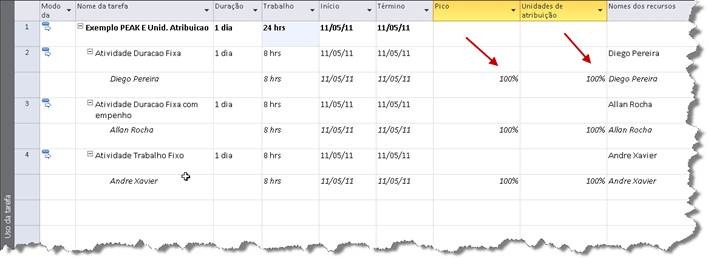
Todas então estão com PICO e Unidades de Atribuição iguais a 100%.

Alterado o trabalho da primeira atividade “Atividade Duração Fixa” para 16hrs.

clip_image006

Aumentei o trabalho em 100% passando de 8hrs para 16hrs, com isso o valor do PICO aumentou na mesma porcentagem que o trabalho passando para 200% e as unidades continuam em 100%.

E se então alterarmos as unidades de atribuição o que acontece?

R: O valor do PICO volta a ter o mesmo valor das unidades.

Exemplo:

A Unidade de atribuição é colocada em 50%, o PICO volta para 50%. E se depois o trabalho for aumentado novamente, então o valor do PICO será alterado.

clip_image008

Com atividade de duração fixa controlada por empenho, acontece da mesma forma. O controle por empenho não causa alteração no PICO.

· Atividade de Trabalho Fixo

clip_image010

Duração de 1 dia alterada para 2 dias, o trabalho continua como 8horas e o valor do PICO cai para 50%.

Conclusão:

O PICO veio para ajudar nos cálculos e recálculos das atividades no Project 2010.

No Project 2007 quando você atribui um recurso a uma atividade com 100% nas unidades e depois você altera o trabalho/duração, o valor da unidade de atribuição será alterado mostrando qual o percentual seu recurso esta alocado naquela atividade.

Depois de alterado, todo calculo feito será em cima deste novo percentual e temos um trabalho maior para fazer os ajustes nas atividades.

Com o PICO nunca perdemos a unidade de atribuição para os tipos de atividade DURAÇÃO E TRABALHO FIXO, assim todos os recálculos serão sempre feitos sobre os 100% ou o valor que foi determinado por você, e o PICO mostrará a alteração que a atividade sofreu, informando o percentual que o recurso estará alocado na tarefa.

Este artigo foi escrito pelo Diego Pereira, caso você queira um artigo publicado ou um artigo sobre um tema, mande para nós.

Project 2010: Copiar e colar

[ad]

Uma das melhorias do Microsoft Project 2010 foi o copiar e colar.

Temos dois cenários:

  • Copiar no Word ou Outlook e colar no Project;
  • Copiar no Project e colar no Word e Outlook;


Copiar no Word ou Outlook e colar no Project:

Nas versões anteriores do Project, quando tentávamos copiar um texto ou um e-mail que já houvesse uma identação como o mostrado abaixo, essa identação era perdida.

Copiar e colar 01 

Boas notícias!

Com o Project 2010, a identação não é perdida e ao colar temos:

Copiar e colar 02


Copiar no Project e colar no Word e Outlook

Nas versões anteriores do Project, quando tentávamos copiar as informações de um projeto para o Word ou Outlook tínhamos que usar o recurso de copiar imagem e quase sempre não atendia, usávamos o Paint e nem sempre tínhamos um resultado final adequado.

Copiando usando imagem:

Copiar e colar 03

Copiando usando o copiar e colar:

Copiar e colar 04

O melhor é que é colado como tabela, então, podemos editar, formatar, etc.

Fantástico né?

Não esta usando o Project 2010, baixe a versão de avaliação agora mesmo: [link]

Abraços!

André Xavier

Project Server 2010: Delegação / Representante (Delegation)

Pessoal, primeiramente desculpem a demora deste post, desde a promoção dos pendrives que estou devendo.

Um dos novos recursos do Project Server 2010 é a Delegação. No Project Server 2007, quando um gerente de projetos saia de férias, era necessário percorrer cada tarefa. reatribuindo manualmente para um novo gerente de status. Só assim ele poderia visualizar as tarefas, suas atualizações e gerenciar o cronograma de forma eficaz. Quando o gerente retornava das férias, então você tinha que repetir o processo e reatribua cada tarefa.


Gerenciando Delegados / Representantes

No Project Server 2010, é possível para os usuários delegarem sua conta para outro usuário por um período predeterminado. Permitindo que o usuário faça logon como outro usuário. Portanto, no exemplo acima, o gerente de projeto simplesmente poderia optar por delegar a sua conta para outra pessoa enquanto estivesse de férias.

Para criar um delegate, selecione Gerenciar Representantes através de configurações pessoais ou por meio de configurações de servidor.

Delegation1


Escolha Novo e será apresentada uma tela que permita que você defina o delegado, o representante e um período.

Delegation2


Você só pode adicionar usuários como um delegado que têm o item na segurança ‘Pode ser um delegate’ definida como para permitir. Esta é uma jogada inteligente, o que significa que o administrador pode escolher quais usuários podem delegar a grupos.

Uma vez que a delegação tiver sido configurada, ele pode ser ativado, simplesmente selecionando-a partir da opção de menu ‘Gerenciar delegados’. Após a ativação, será exibido um alerta acessível em cada tela indicando que o usuário atual está atuando como um delegate.

Delegation3


Caso esteja agindo como um delegate, toda segurança e agrupamentos para esse usuário delegado entra em vigor, ou seja, se você fosse um administrador de servidor de projeto e você agiu como um delegado para outro usuário com menos privilégios, você teria apenas os privilégios menor. As telas abaixo mostram o modo de exibição normal administrador da home page do PWA, seguido pela exibição delegada, observe como várias opções não estão lá que tanto na rápida iniciar menu e a seção de lembretes.

Delegation4

Delegation5


Para sair do modo de delegados, basta ir a tela de gerenciamento de delegação e escolha ‘Parar sessão de delegado’.

Delegation6

Espero ter ajudado!

Webcasts de Abril e Maio do Microsoft Project e Project Server

Próximos Webcasts:

  • MSDN Webcast: Project Server Development for SharePoint Developers (Level 300)
    • Quinta, 5 de Maio
    • 12h as 13:30 horário de Brasilia
  • Microsoft Office System Webcast: What’s new in Project 2010 and Visio 2010? (Level 200)
    • Quinta, 5 de Maio
    • 15:30 as 16:30 horário de Brasilia
  • TechNet Webcast: Information About Microsoft Project and Project Server May 2011 Software Update (Level 200)
    • Quinta, 10 de Maio
    • 12h as 13h horário de Brasilia


Webcasts gravados no mês passado:

  • MSDN Webcast: Project Server 2010: Customization and Integration (Level 300)
    • Gravado em: 27 de Abril de 2011
  • Business Insights Webcast: How Project Server 2010 Supports the Finance Department (Level 100)
    • Gravado em: 19 de Abril de 2011