Blog do Project - Tudo que você queria saber sobre Microsoft Project

Project Server 2010 Service Pack 1

A Microsoft anunciou hoje novos detalhes sobre o próximo Service Pack 1 (SP1) para Microsoft Office 2010, Project Profissional 2010, Project Server 2010 e SharePoint Server 2010.

Os pacotes de serviço serão lançados no final de Junho de 2011.

Mais de 200 problemas foram corrigidos em 2010 do Project e Project Server. Além disso, o SP1 inclui todas as correções cumulativas lançadas anteriormente.
Mas como já foi divulgado ano passado na Project Momentum em Barcelona, o SP1 não terá apenas correções, mas algumas melhorias também. Aqui estão quatro das mais importantes atualizações no SP1:

  • Multi-Browser
    O Project Web App permitirá algumas páginas o acesso multi-browser:
    • Internet Explorer 9 – Windows 7, Windows Vista e Windows 2008
    • Internet Explorer 8 – Windows 7, Windows Vista e Windows 2008
    • Internet Explorer 7 – Windows Vista, Windows XP e Windows 2003
    • Firefox 3.6.8+ – Mac OS X v10.6, Windows 7 (32-bit/64-bit), Windows Vista SP2, Windows XP SP3, Windows 2003 e UNIX/Linux,
    • Google Chrome 6.0 – Windows 7
    • Safari 5 – Mac OS X v10.6

      Páginas multi-browser:

    • Página principal do PWA (default.aspx)
    • Minhas tarefas
    • Quadro de horários
    • Questões e riscos


  • Melhorias na sincronização com lista do SharePoint
    Sincronização de lista do SharePoint com o Project agora também suportará tarefas automaticamente agendadas.


  • Suporte a Time-Phased para tarefas manualmente agendadas
    Agora você pode editar dados Time-Phased para as tarefas manualmente agendadas no Project e Project Server.


  • Melhorias na edição de projetos na web
    Agora você pode editar os cronogramas que contenham trabalho fixo e controle de empenho no Project Web App.


No dia 6 de julho, haverá um webcast sobre o SP1, não deixe de participar:

TechNet Webcast: Information about Project 2010 and Project Server 2010 Service Pack 1 (Level 200)

Abraços!

André Xavier

Entendendo o funcionamento do PICO (PEAK) e Unidade de Atribuição (Assignment Units) no Project 2010

Uma nova funcionalidade no Project Professional 2010 é o PEAK (pico em português), que trabalha junto com o Assignment Units (unidades de atribuição).

Para mostrar o funcionamento irei usar os termos em português.

No Project existem 3 tipos de atividades: Unidade Fixa, Duração Fixa e Trabalho Fixo. Para Duração e Trabalho o Project ira usar o campo PICO para não perder o percentual colocado na Unidade de Atribuição.

Os cálculos antigos continuam valendo e um é alterado:

  • Trabalho Fixo
    • Quando você altera as unidades de atribuição, o Project recalcula a duração.
    • Quando você altera o trabalho, o Project recalcula a Duração.
    • Mas se você alterar a duração, o Project ira recalcular o PICO e as unidades de atribuição não serão afetadas. (NOVO)
  • Duração Fixa
    • Quando você altera as unidades de atribuição, o Project recalcula o trabalho.
    • Quando você altera a duração, o Project recalcula o trabalho.
    • Mas se você alterar o trabalho, o Project ira recalcular o PICO e as unidades de atribuição não serão afetadas. (NOVO).

Então o quadro agora fica assim:

clip_image002

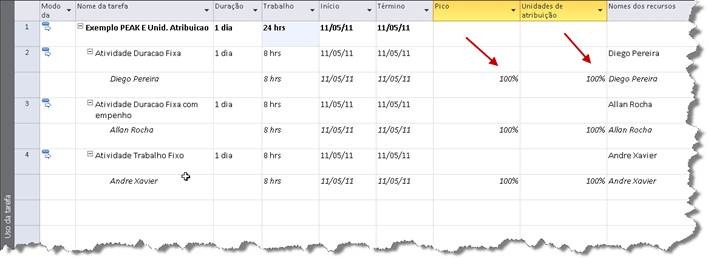
Vamos a um exemplo.

· Alterando uma atividade com Duração Fixa.

clip_image004

Todas então estão com PICO e Unidades de Atribuição iguais a 100%.

Alterado o trabalho da primeira atividade “Atividade Duração Fixa” para 16hrs.

clip_image006

Aumentei o trabalho em 100% passando de 8hrs para 16hrs, com isso o valor do PICO aumentou na mesma porcentagem que o trabalho passando para 200% e as unidades continuam em 100%.

E se então alterarmos as unidades de atribuição o que acontece?

R: O valor do PICO volta a ter o mesmo valor das unidades.

Exemplo:

A Unidade de atribuição é colocada em 50%, o PICO volta para 50%. E se depois o trabalho for aumentado novamente, então o valor do PICO será alterado.

clip_image008

Com atividade de duração fixa controlada por empenho, acontece da mesma forma. O controle por empenho não causa alteração no PICO.

· Atividade de Trabalho Fixo

clip_image010

Duração de 1 dia alterada para 2 dias, o trabalho continua como 8horas e o valor do PICO cai para 50%.

Conclusão:

O PICO veio para ajudar nos cálculos e recálculos das atividades no Project 2010.

No Project 2007 quando você atribui um recurso a uma atividade com 100% nas unidades e depois você altera o trabalho/duração, o valor da unidade de atribuição será alterado mostrando qual o percentual seu recurso esta alocado naquela atividade.

Depois de alterado, todo calculo feito será em cima deste novo percentual e temos um trabalho maior para fazer os ajustes nas atividades.

Com o PICO nunca perdemos a unidade de atribuição para os tipos de atividade DURAÇÃO E TRABALHO FIXO, assim todos os recálculos serão sempre feitos sobre os 100% ou o valor que foi determinado por você, e o PICO mostrará a alteração que a atividade sofreu, informando o percentual que o recurso estará alocado na tarefa.

Este artigo foi escrito pelo Diego Pereira, caso você queira um artigo publicado ou um artigo sobre um tema, mande para nós.

Project 2010: Copiar e colar

[ad]

Uma das melhorias do Microsoft Project 2010 foi o copiar e colar.

Temos dois cenários:

  • Copiar no Word ou Outlook e colar no Project;
  • Copiar no Project e colar no Word e Outlook;


Copiar no Word ou Outlook e colar no Project:

Nas versões anteriores do Project, quando tentávamos copiar um texto ou um e-mail que já houvesse uma identação como o mostrado abaixo, essa identação era perdida.

Copiar e colar 01 

Boas notícias!

Com o Project 2010, a identação não é perdida e ao colar temos:

Copiar e colar 02


Copiar no Project e colar no Word e Outlook

Nas versões anteriores do Project, quando tentávamos copiar as informações de um projeto para o Word ou Outlook tínhamos que usar o recurso de copiar imagem e quase sempre não atendia, usávamos o Paint e nem sempre tínhamos um resultado final adequado.

Copiando usando imagem:

Copiar e colar 03

Copiando usando o copiar e colar:

Copiar e colar 04

O melhor é que é colado como tabela, então, podemos editar, formatar, etc.

Fantástico né?

Não esta usando o Project 2010, baixe a versão de avaliação agora mesmo: [link]

Abraços!

André Xavier

Project Server 2010: Delegação / Representante (Delegation)

Pessoal, primeiramente desculpem a demora deste post, desde a promoção dos pendrives que estou devendo.

Um dos novos recursos do Project Server 2010 é a Delegação. No Project Server 2007, quando um gerente de projetos saia de férias, era necessário percorrer cada tarefa. reatribuindo manualmente para um novo gerente de status. Só assim ele poderia visualizar as tarefas, suas atualizações e gerenciar o cronograma de forma eficaz. Quando o gerente retornava das férias, então você tinha que repetir o processo e reatribua cada tarefa.


Gerenciando Delegados / Representantes

No Project Server 2010, é possível para os usuários delegarem sua conta para outro usuário por um período predeterminado. Permitindo que o usuário faça logon como outro usuário. Portanto, no exemplo acima, o gerente de projeto simplesmente poderia optar por delegar a sua conta para outra pessoa enquanto estivesse de férias.

Para criar um delegate, selecione Gerenciar Representantes através de configurações pessoais ou por meio de configurações de servidor.

Delegation1


Escolha Novo e será apresentada uma tela que permita que você defina o delegado, o representante e um período.

Delegation2


Você só pode adicionar usuários como um delegado que têm o item na segurança ‘Pode ser um delegate’ definida como para permitir. Esta é uma jogada inteligente, o que significa que o administrador pode escolher quais usuários podem delegar a grupos.

Uma vez que a delegação tiver sido configurada, ele pode ser ativado, simplesmente selecionando-a partir da opção de menu ‘Gerenciar delegados’. Após a ativação, será exibido um alerta acessível em cada tela indicando que o usuário atual está atuando como um delegate.

Delegation3


Caso esteja agindo como um delegate, toda segurança e agrupamentos para esse usuário delegado entra em vigor, ou seja, se você fosse um administrador de servidor de projeto e você agiu como um delegado para outro usuário com menos privilégios, você teria apenas os privilégios menor. As telas abaixo mostram o modo de exibição normal administrador da home page do PWA, seguido pela exibição delegada, observe como várias opções não estão lá que tanto na rápida iniciar menu e a seção de lembretes.

Delegation4

Delegation5


Para sair do modo de delegados, basta ir a tela de gerenciamento de delegação e escolha ‘Parar sessão de delegado’.

Delegation6

Espero ter ajudado!

Webcasts de Abril e Maio do Microsoft Project e Project Server

Próximos Webcasts:

  • MSDN Webcast: Project Server Development for SharePoint Developers (Level 300)
    • Quinta, 5 de Maio
    • 12h as 13:30 horário de Brasilia
  • Microsoft Office System Webcast: What’s new in Project 2010 and Visio 2010? (Level 200)
    • Quinta, 5 de Maio
    • 15:30 as 16:30 horário de Brasilia
  • TechNet Webcast: Information About Microsoft Project and Project Server May 2011 Software Update (Level 200)
    • Quinta, 10 de Maio
    • 12h as 13h horário de Brasilia


Webcasts gravados no mês passado:

  • MSDN Webcast: Project Server 2010: Customization and Integration (Level 300)
    • Gravado em: 27 de Abril de 2011
  • Business Insights Webcast: How Project Server 2010 Supports the Finance Department (Level 100)
    • Gravado em: 19 de Abril de 2011

Trabalhando com arquivos gerados em diferentes versões do Microsoft Project

Depois de ler o post do Toney, não podia deixar de traduzir para português, já que a informação é muito interessante.

O post é sobre a compatibilidade entre versões de arquivos do Project e o que podemos fazer para trabalhar e compartilhar arquivos de diferentes versões.

Se você esta usando: e deseja abrir:
Project 2007 Project 2010

Não existe um conversor disponível. Caso tenha recebido um arquivo de Project 2010 que deseja abrir no Project 2007, deve solicitar para quem enviou o arquivo salvar o arquivo no formato Project 2007. Outra maneira é instalar a versão trial do Project 2010, abrir o arquivo e salvá-lo no formato Project 2007.

Project 2003 Project 2007 ou 2010

Existe duas possibilidades:
01.- Se esta usando o Project 2003 com SP3, pode-se abrir arquivos de versões posteriores somente como leitura.
02.- Se esta usando o Project 2003 sem SP3, não existe um conversor disponível. Deve-se atualizar o Project 2003 com o SP3 ou solicitar que enviem o arquivo no formato Project 2000-2003.

Project 2000 ou 2002 Project 2007 ou 2010

Não existe um conversor disponível. Deve-se solicitar que enviem o arquivo no formato Project 2000-2003.

Project 98 Project 2000 e versões posteriores

Não existe um conversor disponível. Deve-se considerar em atualizar para uma versão mais moderna do Project ou instalar o trial do Project 2010 ou solicitar que enviem o arquivo no formato Project 98.
Nota: Project 2007 e versões posteriores não tem a opção de salvar no formato Project 98.

Espero que tenha ajudado!

André Xavier

Atualizações cumulativas de abril

Project Server 2010

Inclui uma série de correções, mas a Microsoft recomenda que você teste em um ambiente de homologação baseado em seu ambiente de produção antes de efetivamente colocar em produção.

O artigo abaixo fornece informações sobre como instalar o CU do Project Server.

Updates para Project Server 2010

http://technet.microsoft.com/en-us/projectserver/gg176680.aspx

Como o Project Server 2010 é agora baseado no MOSS, recomendamos que você instale os pacotes do Server primeiro, pois há um grande número de pacotes individuais a serem instalados no MOSS. Existem dois pacotes de CU que contém todas as correções para o Windows SharePoint Foundation Server, MOSS e Project Server. Ambos pacotes dos servers devem ser instalados para garantir que as tecnologias subjacentes que o Project Server depende esteja atualizada.

Para quem está acostumado aos CUs para o Project Server 2007, você deve observar que os pacotes do MOSS não contém os patches do Project Server. Você precisa ter certeza de que instalou os pacotes para o MOSS + Project Server. Como no Project Server 2007, os pacotes do servidor são maiores (~150MB cada), mas eles vão simplificar seu projeto para implantação de patches do servidor.

Você pode ler sobre as correções incluídas no CU de Abril, nos seguintes artigos:

Pacotes Consolidados:

Pacotes Individuais:

IMPORTANTE: Os dois pacotes consolidados tem vários updates, por isso é recomendado a instalação dos dois para que nenhuma dependencia do Project Server fique desatualizada.

Instalação Cliente:

A instalação do patch no cliente é simples. As instruções para instalar o patch são:

OBS: A Microsoft recomenda que você teste no seu ambiente de homologação antes de instalar em produção.

  1. Baixe o hotfix
  2. Extraia o pacote, executando o arquivo exe.
  3. Execute o “.exe” extraído para aplicar o patch no seu cliente: Project Professional ou Standard 2010.
Project Server 2007

Inclui uma série de correções, mas a Microsoft recomenda que você teste em um ambiente de homologação baseado em seu ambiente de produção antes de efetivamente colocar em produção.

O artigo abaixo fornece informações sobre como instalar o CU do Project Server.

Como Implantar os CUs(Cumulatives Updates) (Project Server 2007)

http://technet.microsoft.com/en-us/library/dd239177.aspx

Service Pack 2 para ambos os servidores e clientes são necessários para esta atualização cumulativa. Os artigos a seguir fornecem informações sobre como baixar e instalar o SP2 se você não tiver feito isso.

Nota: O SP2 como pré-requisito é válido a partir de agosto de 2010 para os CUs do Project e Project Server 2007.

Os CUs para os Servers 2007 foram lançados em duas versões diferentes. A primeira versão é em pacotes individuais específicas para um determinado produto, como o WSS e o Project Server. Estes pacotes são menores, mas eles não incluem os pacotes de idioma ou patches de outros produtos, então os patches para esses outros produtos devem ser baixados e instalados separadamente.

A segunda versão são pacotes para os servidores. São dois pacotes CU que contém todas as correções para o WSS, MOSS e Project Server. Estes pacotes devem ser usados quando o MOSS é parte da implantação e / ou você tem pacotes de idiomas instalados. O pacotes para servidor são maiores (~100MB cada), mas eles vão simplificar a implantação dos patches no MOSS.

Você pode ler sobre as correções incluídas no CU de Abril, nos seguintes artigos:

Instalação Cliente:

Certo de que o SP2 está instalado, você poderá instalar o hotfix, execute as seguintes etapas:

OBS: A Microsoft recomenda que você teste no seu ambiente de homologação antes de instalar em produção.

  1. Baixe o hotfix
  2. Extraia o pacote, executando o arquivo exe.
  3. Execute o “.exe” extraído para aplicar o patch no seu cliente: Project Professional ou Standard 2007.

Sinta-se à-vontade para abrir um incidente de suporte em http://support.microsoft.com se você encontrar algum problema com a instalação

Máquina virtual para demo do Visual Studio Team Foundation Server 2010 e do Project Server 2010

O Visual Studio Team Foundation Server 2010 e Project Server Integration Feature Pack, fortalece ainda mais a solução de gerenciamento de ciclo de vida de aplicação (ALM) da Microsoft, foi lançado em Março de 2011 para os clientes com a assinatura Visual Studio MSDN Ultimate.

A integração entre o Project Server e o Team Foundation Server é um avanço considerável para organizações que desejam fazer a ponte de colaboração entre o escritório de gerenciamento de projetos e equipes de desenvolvimento de software.

Após o recente lançamento do Visual Studio Team Foundation Server 2010 e Project Server Integration Feature Pack em Março de 2011, foi anunciando hoje o lançamento de uma máquina virtual (VM) que demonstra a integração entre os dois produtos. Esta VM de demonstração contém quatro hands-on labs que também funcionam como scripts de demonstração. Cada script contém uma série de exercícios, mostrando a integração entre o Team Foundation Server 2010 e Project Server 2010.

Recursos do Feature Pack:

  1. Top-Down Planning of Business Requirements with Project Server and Team Foundation Server
  2. Managing Project Details in an Enterprise Project Plan Mapped to a Team Project
  3. Making Agile Team Progress Visible to the Project Management Office
  4. Managing Field Mappings for Integration of Team Foundation Server and Project Server

Já coloquei para fazer download e você?

Quer usar SCRUM no Project de graça?

Muitos departamentos de TI e desenvolvedores em geral usam SCRUM para planejamento, priorização e execução de tarefas. Para permitir esse controle no seu Microsoft Project 2010 tudo que você tem a fazer é baixar no MSDN: [Link]

O Microsoft Project 2010 Scrum Solution Starter foi projetado para fornecer uma orientação sobre como usar o Microsoft Project 2010 para gerenciar projetos Scrum, com o objetivo de ajudar as equipes de Scrum para começar a usar o Project para:

  • Gerenciar Product Backlog
  • Gerenciar Scrum Backlog
  • Controlar o andamento e gerar gráficos de Burndown

Aproveitem!

Relato: Microsoft Project Momentum 2010 Brasil

Primeiramente tenho que agradecer ao Sergio Molina e a Ana Carolina pois sem eles o evento não teria acontecido.

O evento teve mais de 200 pessoas, o que eu considero um sucesso para um evento no Brasil e apenas de Project.

Quem não foi realmente PERDEU!

MPM2010-1Logo na abertura tivemos o diretor mundial de Project e Project Server, Arpan Shah, falando sobre o produto e o momento que estamos após 1 ano do lançamento da versão 2010.

MPM2010-3


Depois foi a vez do Sergio Molina. Coube a ele demonstrar algumas funcionalidades do Project Server 2010 como:

Priorização, Gestão de Demandas, Gestão de Portfólio e Projetos.

MPM2010-6

Depois do overview do Molina, começou os casos de sucesso.
O Primeiro caso foi do Banco BMG, com a Fabiane Barbosa (BMG) e o Allan Rocha (BHS)


MPM2010-7

Depois foi a vez do caso da Votorantim (Mas infelizmente não tenho o nome do funcionário da Votorantim).

Ambos os casos de sucesso foram de implantações usando o Project Server 2007.

Depois do almoço tivemos três salas, por isso não pude assistir tudo.

MPM2010-5Fiquei na sala com o Allan Rocha apresentando o PPM Express, um acelerador do Project Server 2010, possibilitando que seja feita uma implantação em 10 dias.


Depois tive que ficar no stand da BHS pois estávamos patrocinando o evento e não pude continuar assistindo as palestras.

Em resumo, o evento foi sensacional, seja pra fazer networking (Enfim pude encontrar pessoalmente com o PJ e o Eduardo Freire, que participaram da semana de webcast de Project) ou pra fazer negócios.

Agora esperar para que mais eventos assim aconteçam!